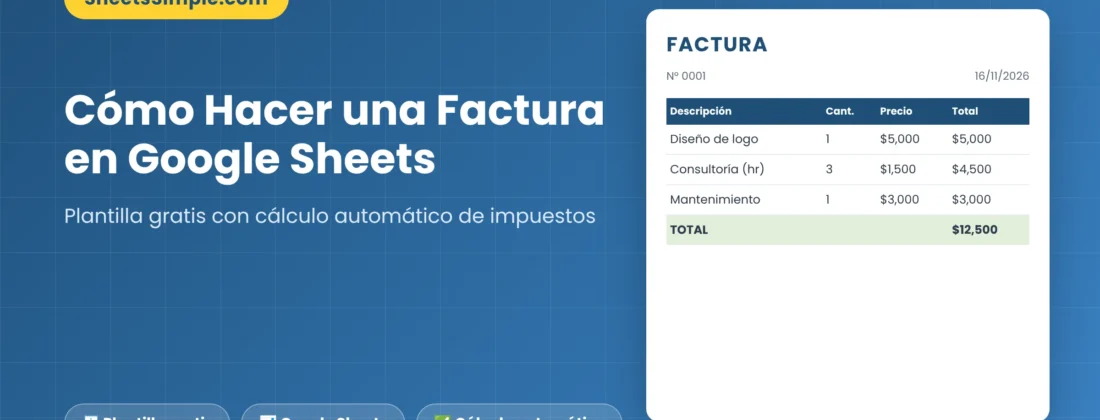
¿Necesitas pedirle dinero a un cliente pero prefieres no pagar un programa de facturación?
Te traigo un modelo de factura hecho en Google Sheets. Está lista para usarse, pues suma el subtotal, los impuestos y el total por su cuenta. Tú solo rellena tus datos y la lista de lo que vas a cobrar.
Descarga tu plantilla
Gratis, sin registro. Elige cómo quieres usarla:
Abrir en Google Sheets Descargar en Excel (.xlsx)
Qué incluye:
- Subtotal, impuestos y total calculados automáticamente.
- Cambia el logo, los colores y el porcentaje del impuesto según tu país.
- Tabla de productos y servicios con el importe de cada línea.
Por qué elegir esta plantilla en vez de un software
- Gratis: no hay cuotas ni topes de uso al mes.
- Seria: el diseño es limpio y válido para cualquier cliente.
- Automática: las fórmulas hacen las cuentas del subtotal y los impuestos.
- Flexible: cambias el logo, los colores o el porcentaje del impuesto según el país donde estés.
Pasos para guardarla en tu cuenta
- Pincha en uno de los botones de descarga de arriba.
- Si trabajas desde Excel, abre el archivo y elige Archivo, luego Guardar como Google Sheets. Si ya tienes el enlace de Google, ve a Archivo y pulsa Hacer una copia.
- Guárdala en tu unidad de Google con un nombre claro, como «Facturas [Nombre de tu negocio]».
- Ya es tuya; úsala y cámbiala siempre que debas cobrar.
Cómo rellenar el documento
- Pon tu información: cambia los huecos de «Tu Nombre / Empresa», dirección y correo por los reales.
- Anota el número de factura y el día: sigue un orden lógico, como 0001 o 0002, para no perder el control.
- Rellena los datos de quien paga: coloca el nombre del cliente o de la empresa en el espacio indicado bajo «Facturar a».
- Completa la tabla de productos y servicios. Anota en cada fila la descripción, la cantidad y cuánto cuesta cada unidad; el resultado de esa línea saldrá solo.
- Revisa el subtotal, el impuesto y la cifra final. El programa calcula los totales al pie de la tabla.
- Descarga el archivo o envíalo. Para mandarlo por correo, ve a Archivo, elige Descargar y selecciona PDF. También puedes compartir el enlace directo si tu cliente trabaja con Google Sheets.
Cómo facturar sin dolores de cabeza
- Abre una copia nueva por cada factura nueva. No toques el archivo original para mantener el orden.
- Revisa el porcentaje de impuestos, ya sea IVA o ITBIS, y ajústalo según las leyes de donde vives. Está en una celda suelta, por lo que cambiarlo no requiere esfuerzo.
- Para clientes habituales, usa la factura vieja. Solo actualiza la fecha, el número del documento y lo que estás cobrando.
- Crea otra hoja de Google Sheets para llevar la cuenta de los cobros pendientes. Así sabrás quién falta por pagar.
Dudas frecuentes
¿Esta plantilla sirve en cualquier país?
Desde luego. El 18% que ves ahora es el ITBIS de República Dominicana, pero puedes cambiar esa cifra por la que se ajuste a tu ubicación en la celda marcada.
¿Puedo poner mi logotipo?
Por supuesto. Selecciona la opción de Insertar Imagen en el menú de Google Sheets y colócalo en la parte superior.
¿Cómo se envía por correo?
Ve a Archivo, elige Descargar y selecciona PDF. Ese archivo lo adjuntas al mensaje. También puedes optar por enviar el enlace de la hoja directamente.
¿Tengo que saber fórmulas?
Para nada. El trabajo matemático está hecho de antemano. Limítate a rellenar las celdas que aparecen en azul.
Obtén tu documento
Abrir en Google Sheets Descargar en Excel (.xlsx)
¿Te ha servido la ayuda? Echa un ojo a nuestra hoja de presupuesto mensual si quieres tener más control sobre tus gastos personales.